
Раздел 5. Титры
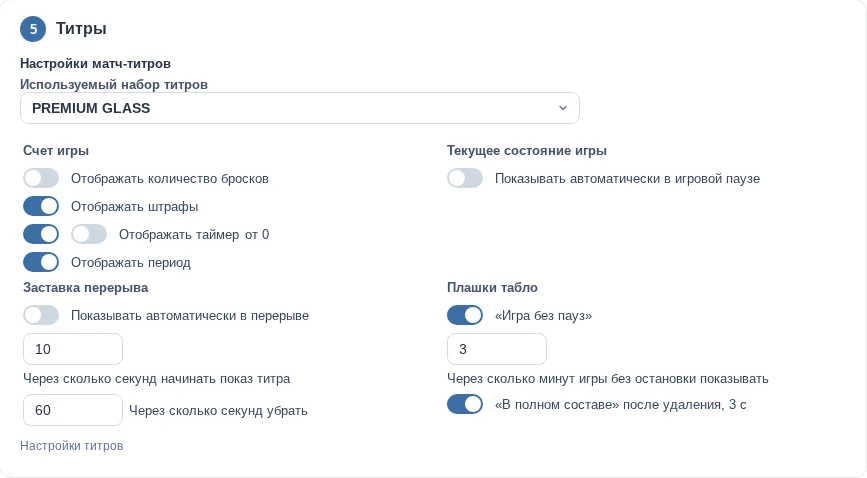
Используемый набор титров — в каком оформлении выйдут титры этого матча. Наборы выбирают и настраивают в разделе Эфир → Титры, подробно — в главе «Титры».
Счёт игры — что показывать в табло со счётом: количество бросков, штрафы, таймер, период. Галка «от 0» у таймера — время идёт вперёд от нуля, а не обратным отсчётом.
Текущее состояние игры — показывать автоматически в игровой паузе — когда время остановлено, титр со счётом и ходом игры появится сам.
Заставка перерыва — показывать автоматически в перерыве. Первое число — через сколько секунд после начала перерыва заставка появится, второе — через сколько секунд после появления она уйдёт.
Плашки табло — две подсказки зрителю рядом с табло, подробно — в «Какие титры появляются сами»:
- «Игра без пауз» — плашка с отсчётом выходит, когда игра идёт без остановки дольше указанного числа минут (обычно 3);
- «В полном составе» — на 3 секунды, когда у команды кончился штраф.
Обе включены у новых матчей; не нужны — снимите галку.
Эти настройки можно менять и во время матча.
Раздел 6. Трансляция и публикация
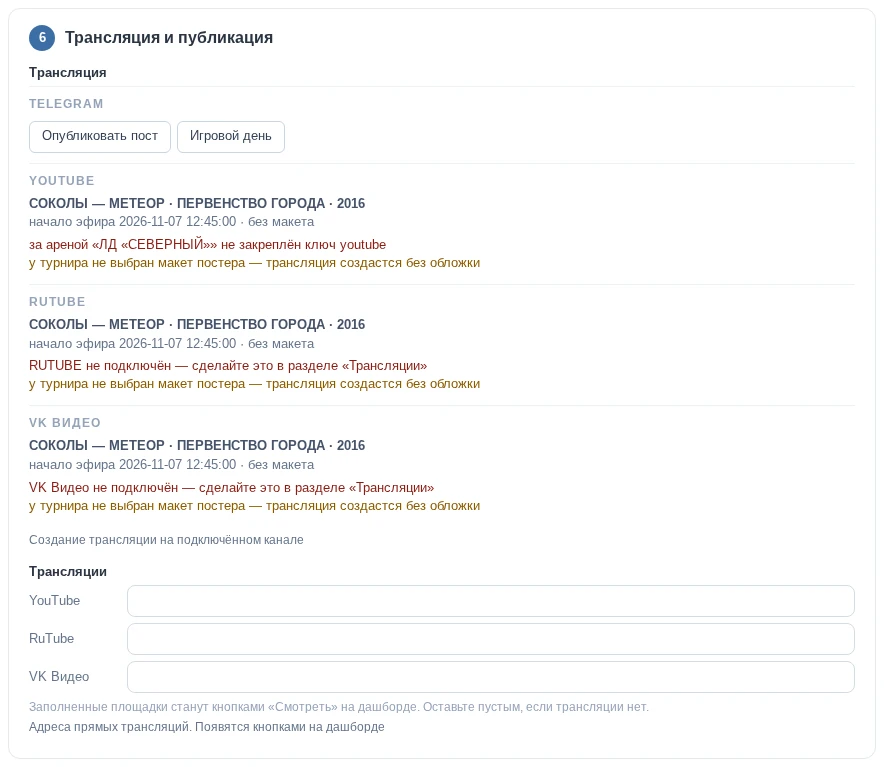
- Telegram — кнопки «Опубликовать пост» (пост об этом матче) и «Игровой день» (пост обо всех матчах дня). Работают, когда подключён канал — глава «Публикация».
- YouTube, RuTube, VK Видео — какая трансляция будет создана: название, время начала эфира (из поля «Планируемое начало трансляции»). Красным система пишет, чего не хватает: канал не подключён, за ареной не закреплён ключ, у турнира нет макета обложки. Когда всего хватает, здесь появляется кнопка «Создать трансляцию». Как подключить каналы — в главе «Трансляции».
- Трансляции — адреса для зрителей. Ссылки на эфир на YouTube, RuTube или VK. Заполненные станут кнопками «Смотреть» на дашборде GSPORT. Нет трансляции — оставьте пустыми.
Раздел 7. После матча
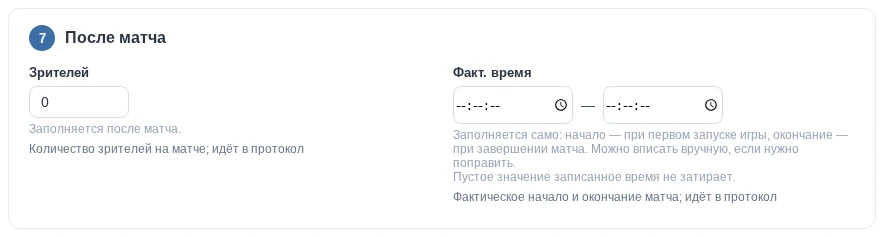
- Зрителей — сколько было зрителей. Вписывается после матча и идёт в протокол.
- Факт. время — когда матч на самом деле начался и закончился. Заполняется само: начало — при первом запуске игры на пульте, окончание — при завершении матча. Поправить можно вручную; пустое поле записанное время не сотрёт.
Не забудьте нажать «Сохранить».
Что доступно после матча
Всё открывается из Эфир → Игры, меню ⋯ в строке матча.
Статистика
Страница «Статистика» — итоговый счёт, фактическое время, показатели по периодам (броски, броски в створ, штрафные минуты) и хронология: все события матча по периодам — голы с передачами, штрафы, смены вратарей, тайм-ауты.
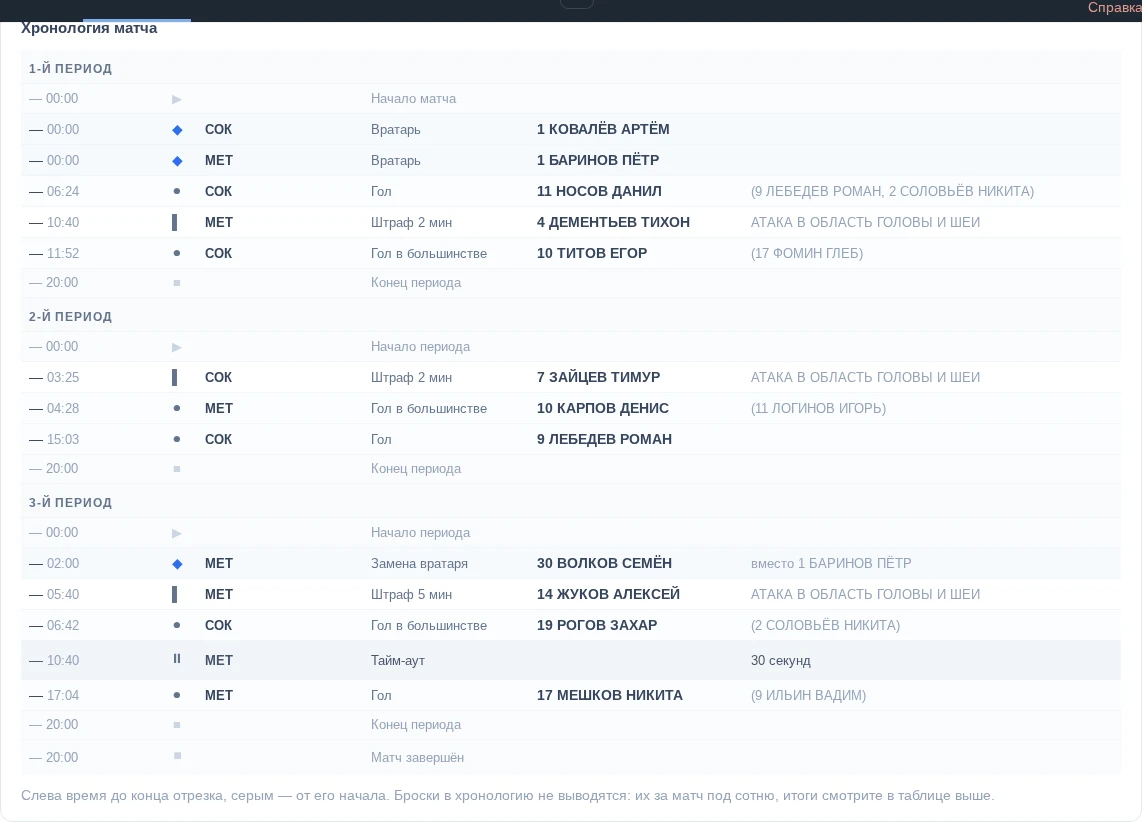
Слева у события — время до конца отрезка, серым — от его начала.
Протокол
⋯ → Протокол — скачать протокол матча в Excel по форме ФХР. Протокол собирается в момент скачивания из того, что записано на пульте и в карточке, поэтому всегда свежий: поправили состав или событие — скачайте ещё раз.
Заявка
⋯ → Заявка — скачать заявочный лист команд в Word. Заявку одной команды можно скачать и на странице «Состав на матч» — кнопка «Заявка в Word».
Карточка для зрителей
Ссылка «карточка матча» из блока «Пульты и ссылки» — страница со счётом, ходом матча, статистикой и составами, которую можно отправить болельщикам. Её можно встроить и на сайт клуба — глава «Публикация».
Удалить матч
⋯ → Удалить матч. Система переспросит: «Удалить матч? Вернуть его будет нельзя». Команды, игроки и турнир останутся.
Важно: сыгранный матч удалять не стоит — из таблицы турнира и статистики игроков пропадут его результаты.