
Откуда берётся состав
Когда вы выбираете команды в карточке матча, в состав на матч сразу попадают все игроки этих команд — из раздела Данные → Команды → Состав команды. Поэтому заводить игроков для каждого матча не нужно: достаточно один раз собрать состав команды.
Под каждой командой в карточке матча видно, сколько игроков попадёт в матч: «Состав на матч: 15 игроков из команды».
Страница «Состав на матч»
Открыть: в разделе Эфир → Игры кнопка «Состав» в строке матча (значок двух человек) или ⋯ → Состав на матч.
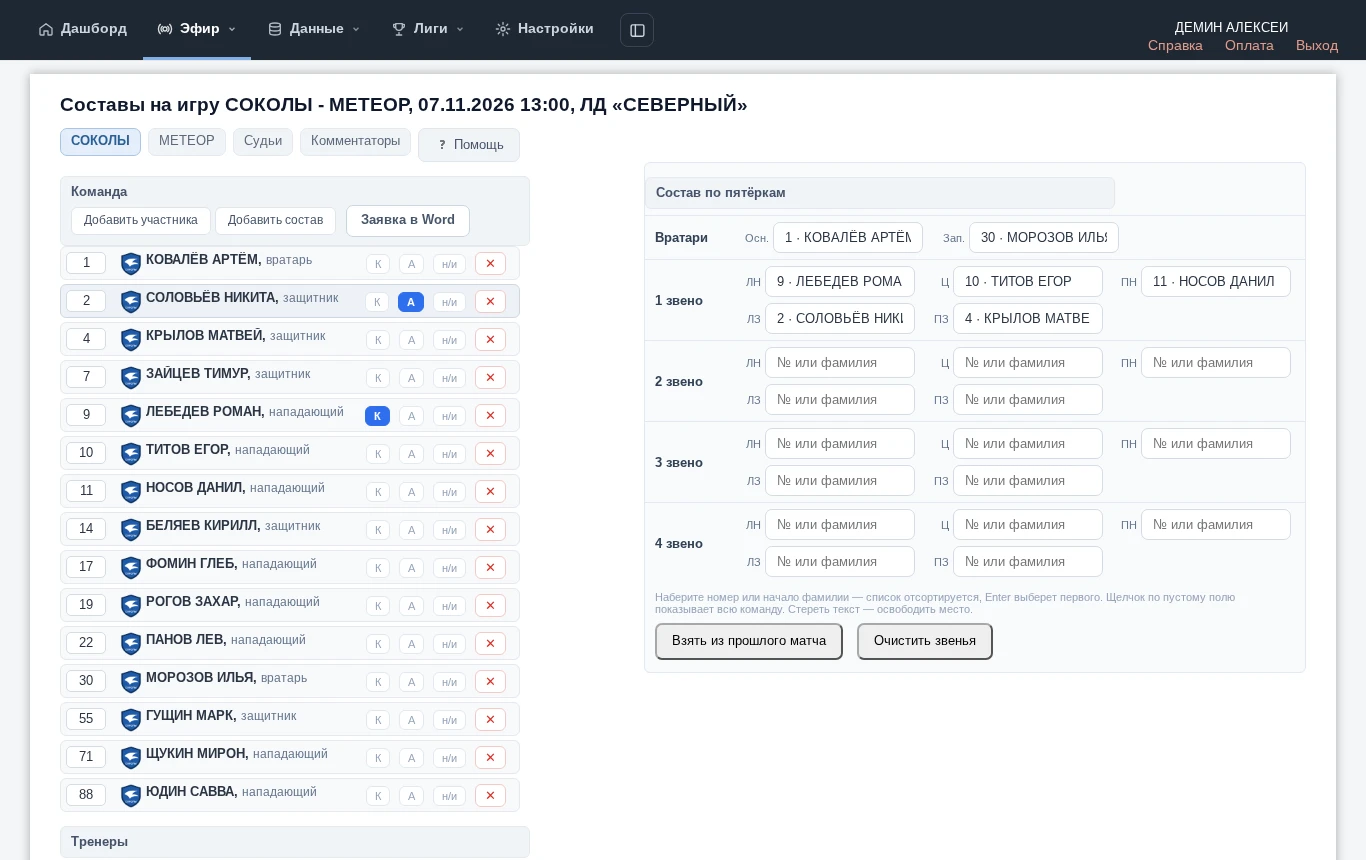
Сверху — вкладки: две команды матча, «Судьи» и «Комментаторы». Судьи и комментаторы общие для матча, к командам не привязаны — они нужны для титров и протокола.
Игроки
У каждого игрока в строке:
| Что | Зачем |
|---|---|
| Номер | Номер в этом матче. Поменять можно только здесь — номер в команде останется прежним |
| К | Капитан |
| А | Ассистент капитана. У игрока одна буква: отметили «А» — «К» снимется |
| н/и | Игрок заявлен, но не играл — не выходил на лёд. Отмечают исключения: по умолчанию заявленный играет |
| ✕ | Убрать из состава на матч. Из команды игрок не удаляется; вернуть — кнопкой + |
Под игроками — разделы «Тренеры» и «Персоны» (руководство и другие люди команды для титров).
Кнопки над списком:
- Добавить участника — добавить в матч игрока, которого нет в составе команды: найти по фамилии среди уже заведённых или завести нового. Номер и амплуа можно задать только для этого матча.
- Заявка в Word — скачать заявочный лист этой команды.
Звенья
Справа — «Состав по пятёркам»: основной и запасной вратарь и четыре звена (ЛН, Ц, ПН — нападающие, ЛЗ, ПЗ — защитники). Звенья показываются в титрах «Звенья» и «В табло: звенья».
- Щёлкните в поле места — откроется вся команда.
- Наберите номер или начало фамилии — список отсортируется.
- Нажмите Enter — выберется первый в списке.
- Чтобы освободить место, сотрите текст в поле.
Игрок стоит только в одном месте: поставили его в другое — из прежнего он уберётся сам.
- Взять из прошлого матча — скопировать звенья команды из её предыдущего матча. Для матчей, загруженных с ФХР, звенья раскладываются из состава на игру с сайта ФХР — по порядку, проверьте их.
- Очистить звенья — убрать всех из звеньев этой команды.
Сохранить
Нажмите «Сохранить» внизу страницы. Если звенья заполнены, а кто-то из состава на матч в них не попал, система спросит, что с ним делать:
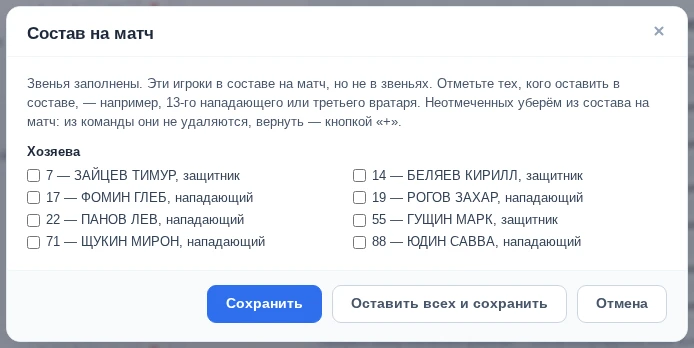
- Отметьте тех, кого оставить — например, 13-го нападающего или третьего вратаря — и нажмите «Сохранить». Неотмеченные уйдут из состава на матч (из команды — нет).
- «Оставить всех и сохранить» — никого не убирать.
- «Отмена» — вернуться к правке.
Строки игроков мигнут зелёным — сохранено. Красным — не сохранилось, система покажет причину.
Форма команд
В карточке матча под каждой командой — две кнопки: «Домашняя» и «Гостевая». Цвет формы идёт в табло и плашки титров, поэтому лучше, чтобы он совпадал с тем, в чём команды реально вышли на лёд.
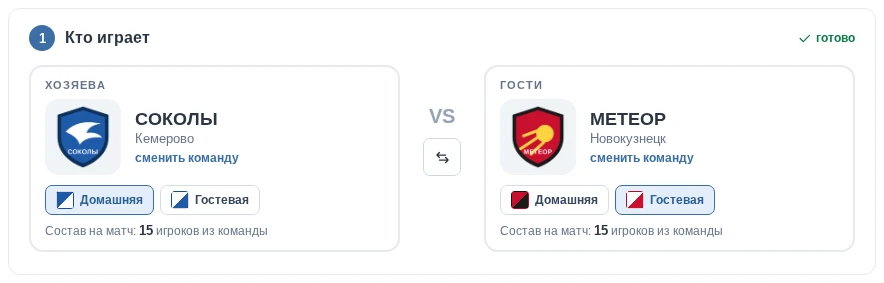
- Как заведено по умолчанию: хозяева — в домашней, гости — в гостевой. Если гостевая форма у команды не задана, она играет в цветах домашней.
- Цвета формы задаются один раз в карточке команды: Данные → Команды → Изменить → Оформление, блоки «Домашняя форма» и «Гостевая форма».
- Если формы команд почти одного цвета, под командами появится предупреждение: зрителям будет трудно отличить команды. Выберите другую форму одной из команд.
Форму можно сменить и по ходу матча — например, если гости неожиданно вышли в светлой. Измените форму в карточке и нажмите «Сохранить»: титры перекрасятся.