
Постер матча — картинка с эмблемами, названиями команд, датой и временем. Она становится обложкой трансляции, её можно приложить к посту в Telegram и скачать для соцсетей и афиш (Эфир → Игры → ⋯ → Постер).
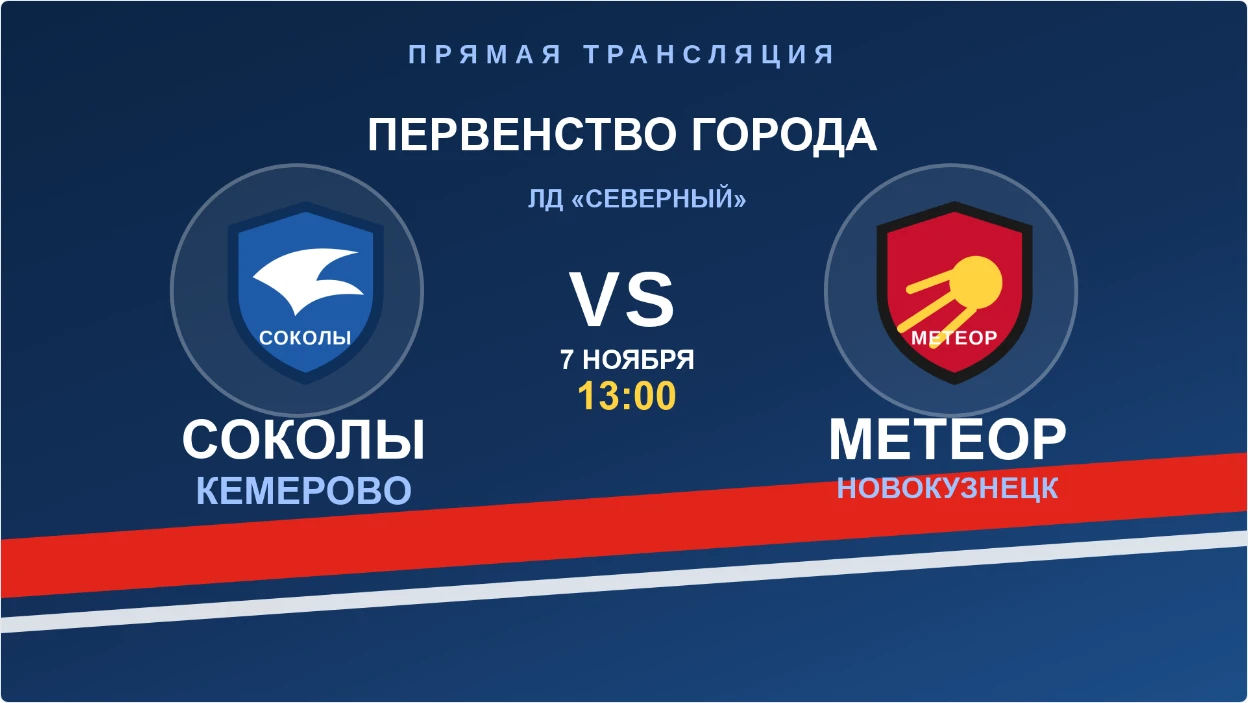
1. Нарисуйте макет
В любом графическом редакторе (Photoshop, Figma, Canva) нарисуйте пустой макет размером 1920×1080: фон, рамки, логотипы турнира и спонсоров — всё, кроме того, что меняется от матча к матчу. Названия команд, эмблемы, дату и время GSPORT допишет сам.
Сохраните в PNG или JPG.
2. Загрузите
- Откройте Эфир → Постеры.
- В блоке «Загрузить макет» впишите название (например, «Кубок открытия 2026/27») и выберите файл.
- Нажмите «Загрузить».
3. Разметьте
У макета нажмите «Разметить».
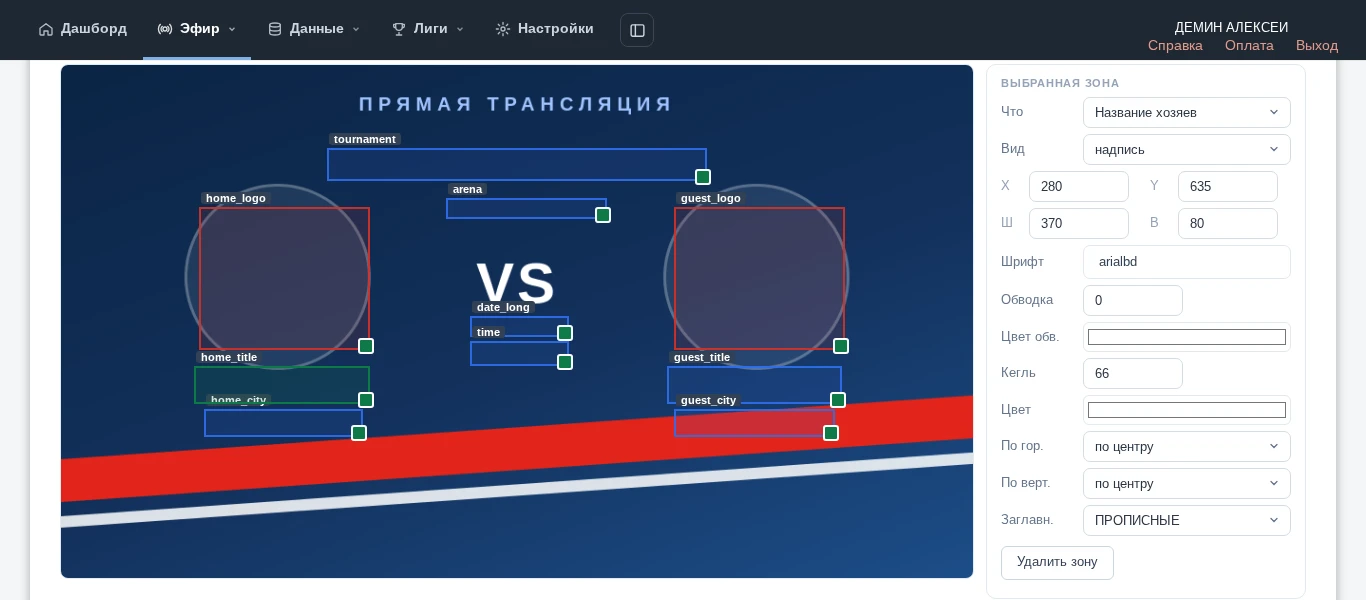
- Нажмите «Заполнить типовыми» — рамки встанут туда, где они обычно бывают: турнир, арена, эмблемы, названия и города команд, дата и время.
- Двигайте рамки мышью, тяните за зелёный уголок, чтобы изменить размер.
- Нажмите на рамку — справа её настройки: что в ней (название хозяев, логотип гостей, дата…), шрифт (в списке все шрифты системы, каждый написан своим начертанием), кегль, цвет, выравнивание, обводка, прописные.
- Нужна ещё надпись — «Добавить зону». Надпись, которой нет среди данных матча («Вход свободный», адрес кассы, хештег), — выберите в списке «что» пункт «✎ Свой текст» и впишите её в поле «Текст». Она будет одинаковой на всех постерах этого макета.
- Нажмите «Сохранить и показать» — внизу соберётся постер на настоящем матче. Другой матч для проверки — в списке «Предпросмотр на матче» → «Показать».
Совет: у типовых зон тёмно-серый цвет — он хорош на светлом фоне. Если макет тёмный, поставьте надписям белый или светлый цвет.
Определить зоны по готовому образцу — если у вас есть прошлогодний постер, собранный вручную: загрузите его, и система расставит рамки там, где на нём что-то нарисовано. Останется указать, что в какой рамке.
4. Привяжите к турниру
Внизу раздела «Постеры» — «Какой макет какому турниру»: выберите макет у каждого турнира и нажмите «Сохранить привязку». Один макет может обслуживать несколько турниров.
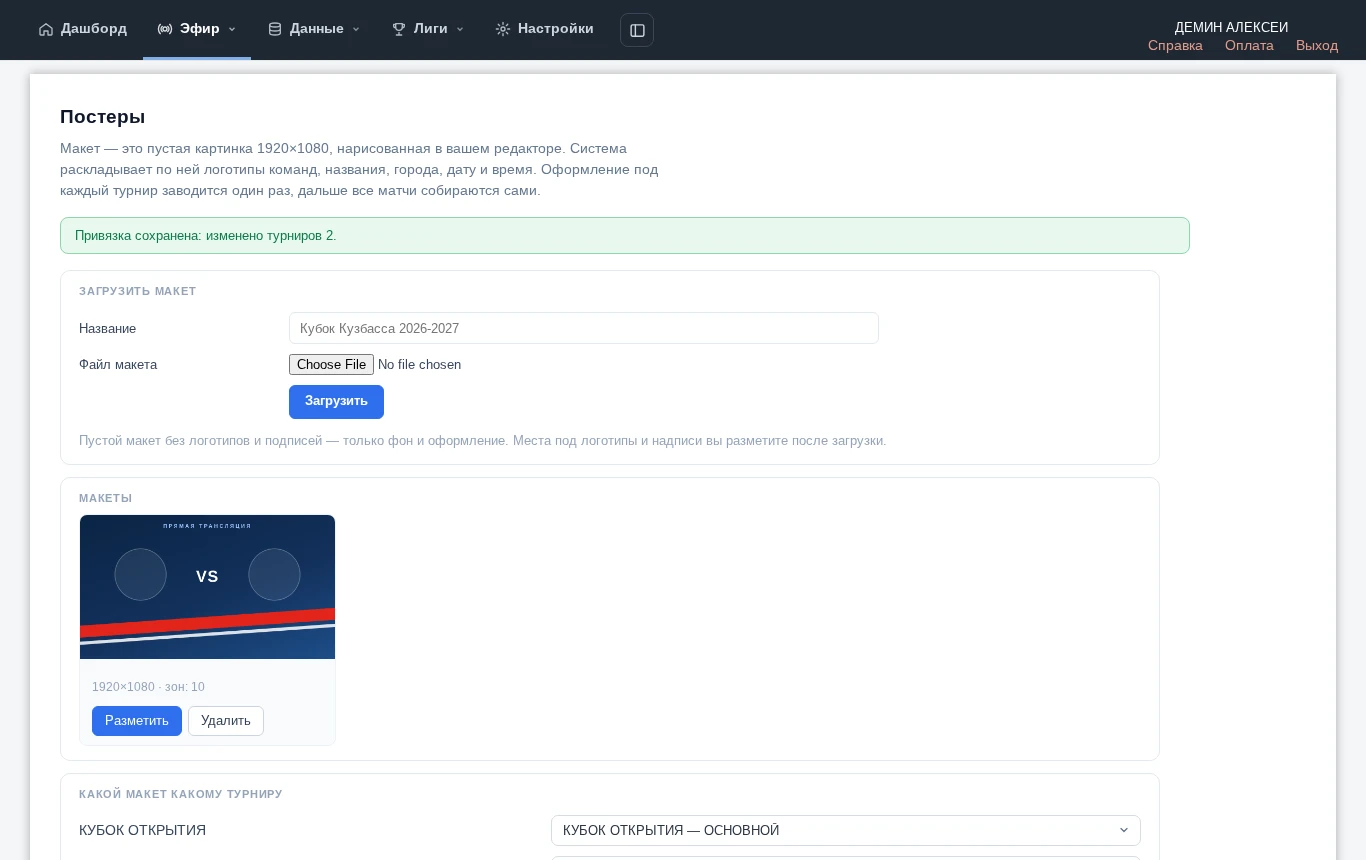
Всё: постеры всех матчей этих турниров собираются сами.