
GSPORT публикует посты в ваш канал от имени вашего бота. Подключение делается один раз: Настройки → Публикация в Telegram.
1. Заведите бота
- В Telegram найдите @BotFather и откройте с ним чат.
- Отправьте команду
/newbot. - Придумайте имя бота (его увидят подписчики) и адрес
(должен заканчиваться на
bot, напримерsokoly_hockey_bot). - В ответ придёт ключ вида
8123456789:AAF…. Он понадобится в GSPORT.
Бот уже есть — возьмите ключ существующего, новый не нужен.
2. Добавьте бота в канал
- Откройте свой канал → Управление каналом → Администраторы → Добавить администратора.
- Найдите бота по адресу и добавьте.
- Оставьте ему право «Публикация сообщений». Без этого права бот не сможет писать.
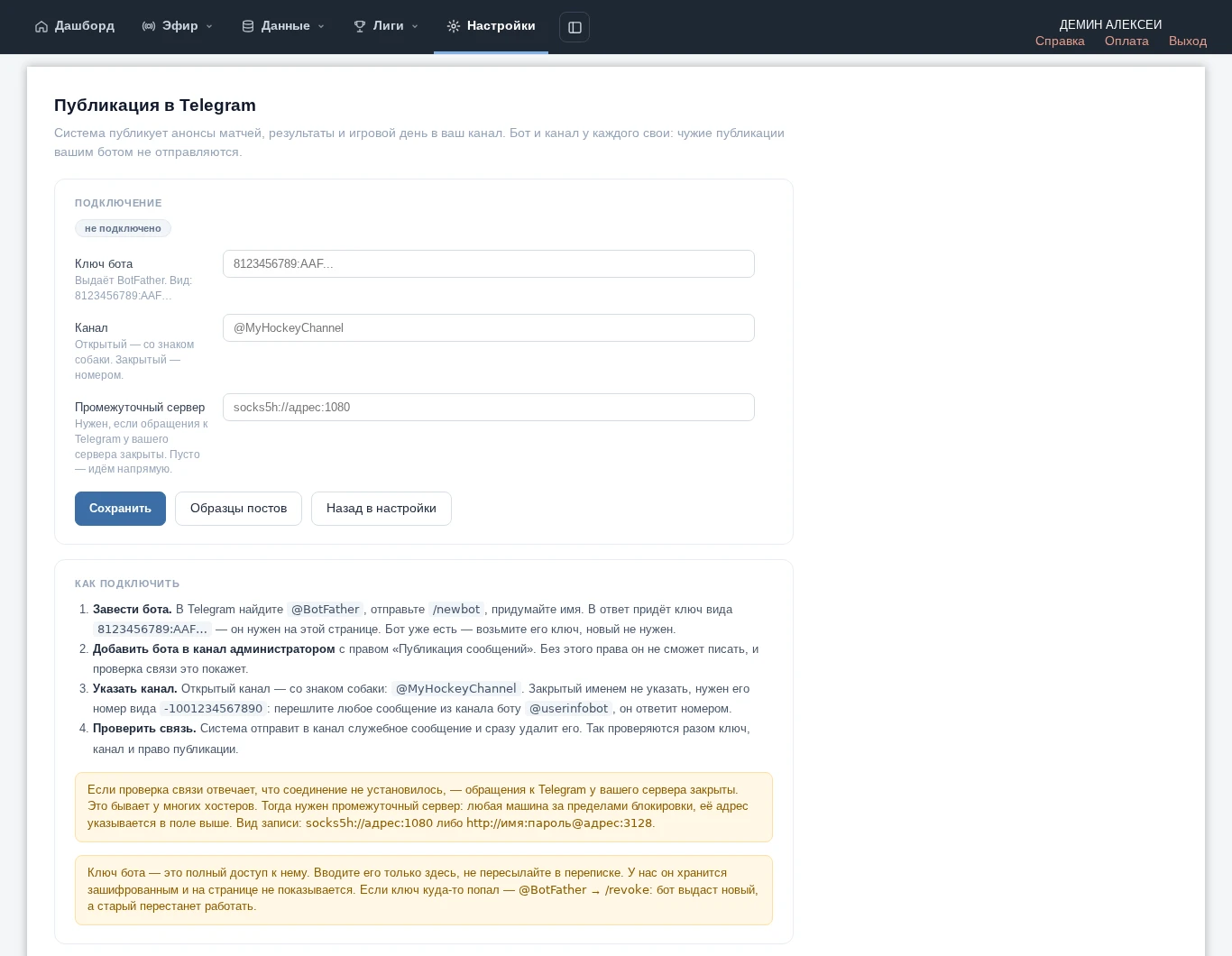
3. Впишите ключ и канал в GSPORT
На странице Публикация в Telegram:
| Поле | Что вписать |
|---|---|
| Ключ бота | Ключ от @BotFather |
| Канал | Открытый канал — адрес со знаком собаки: @MyHockeyChannel. Закрытый — номер вида -1001234567890: перешлите любое сообщение из канала боту @userinfobot, он ответит номером |
| Промежуточный сервер | Обычно пусто. Нужен, только если проверка связи пишет, что соединение не установилось |
Нажмите «Сохранить».
4. Проверьте связь
После сохранения появится кнопка «Проверить связь» — нажмите её: система отправит в канал служебное сообщение и сразу его удалит. Так разом проверяются ключ, канал и право публикации.
Важно: ключ бота — полный доступ к нему. Вводите его только на этой странице, не пересылайте. В GSPORT он хранится зашифрованным и на странице не показывается. Если ключ куда-то попал — @BotFather → /revoke: бот выдаст новый, старый перестанет работать.